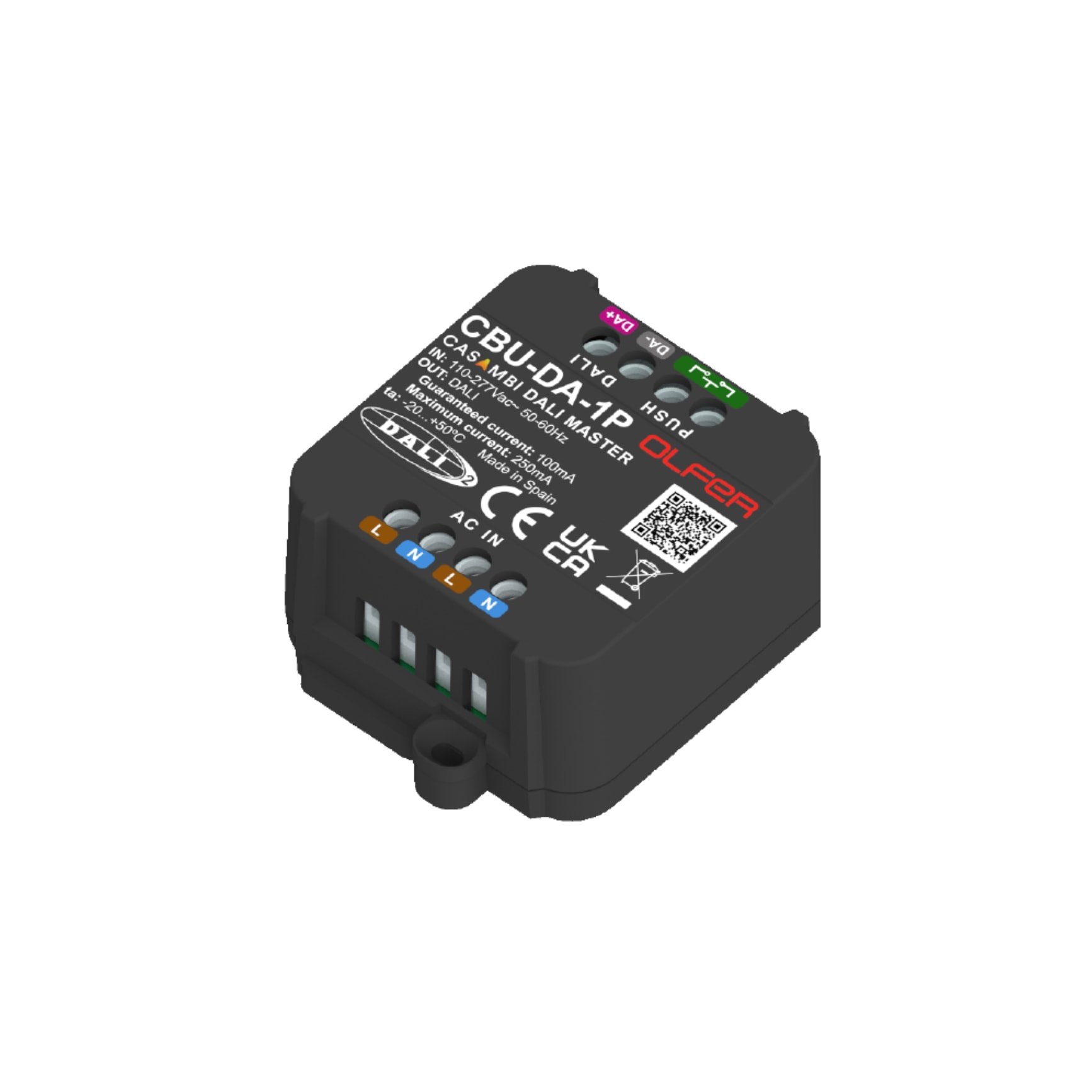
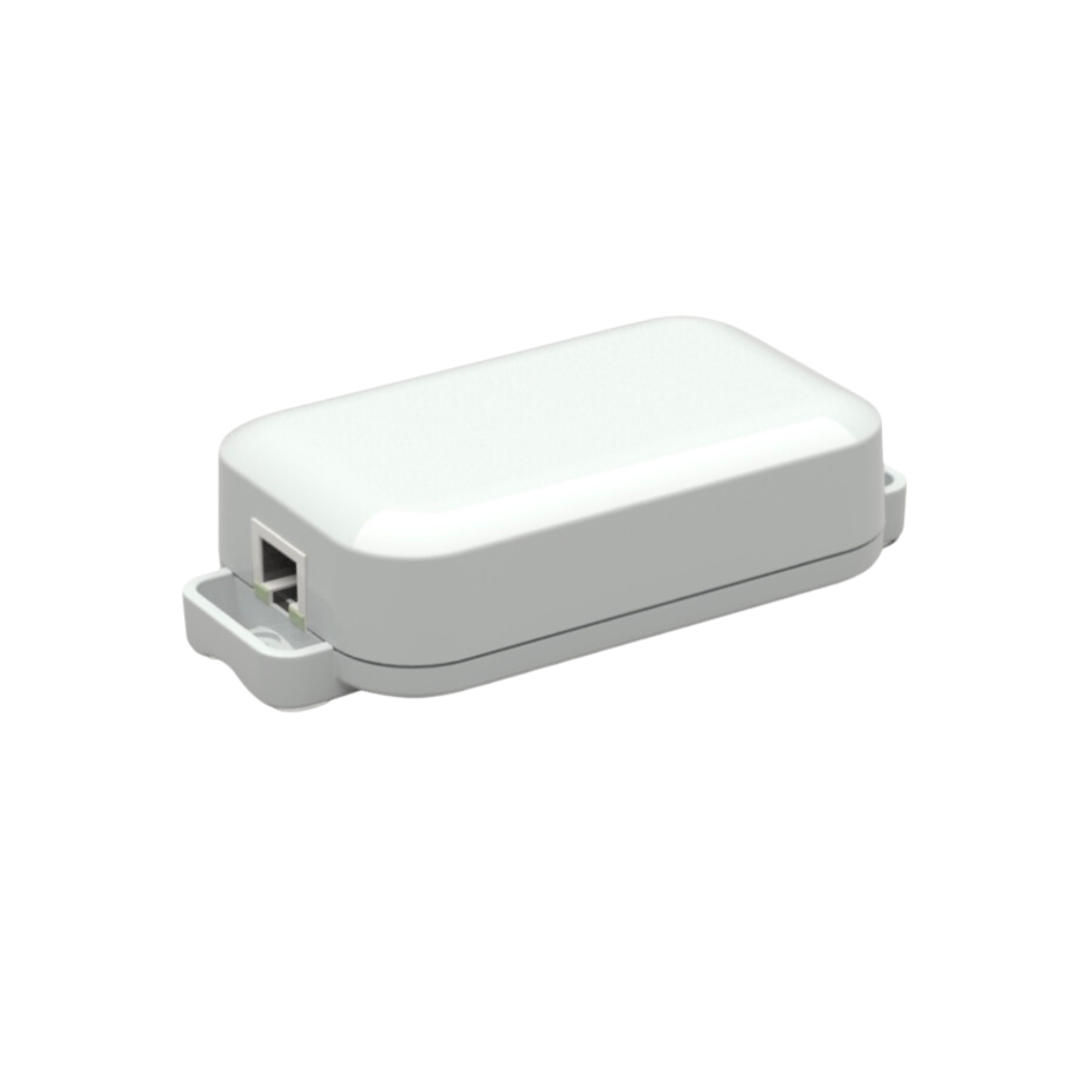
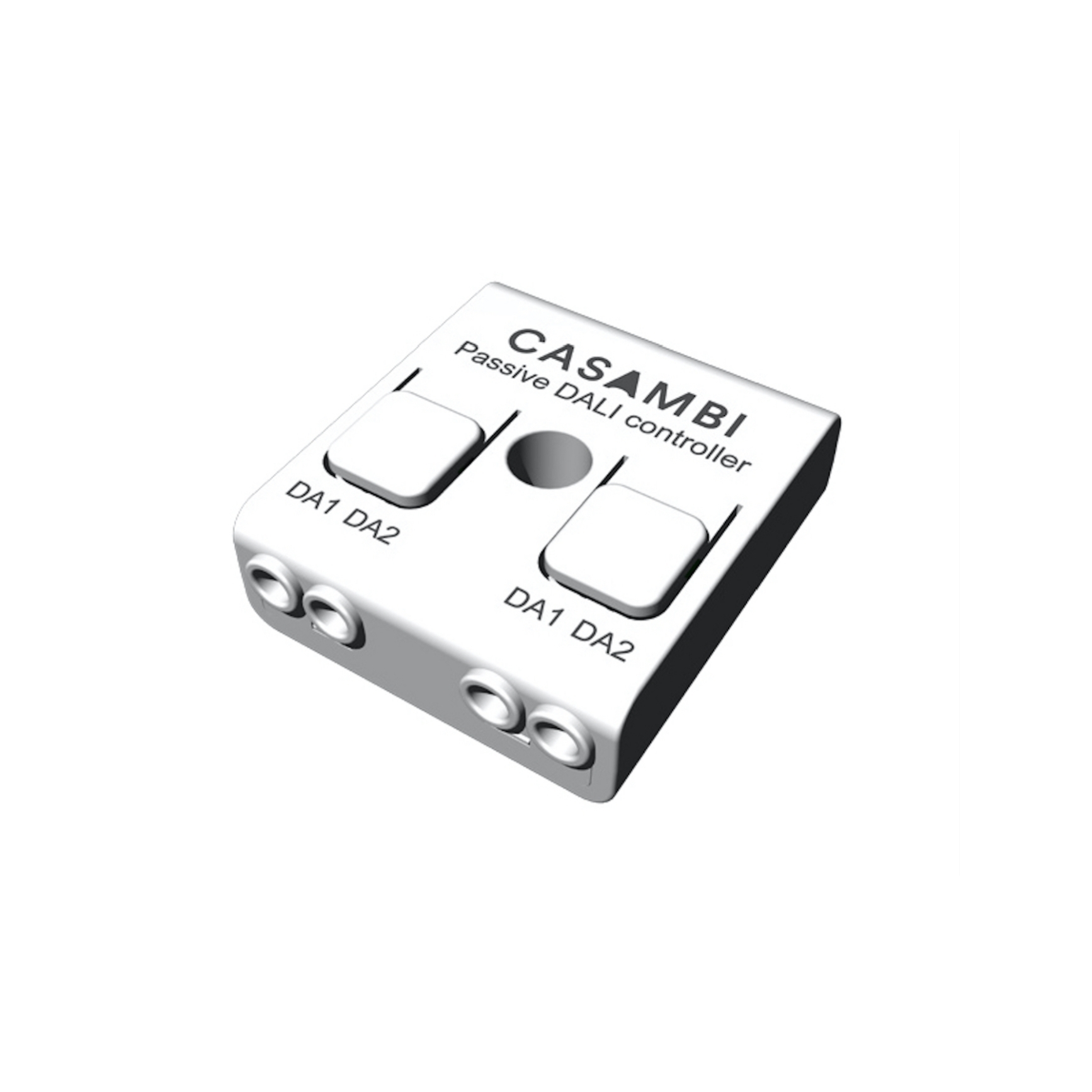
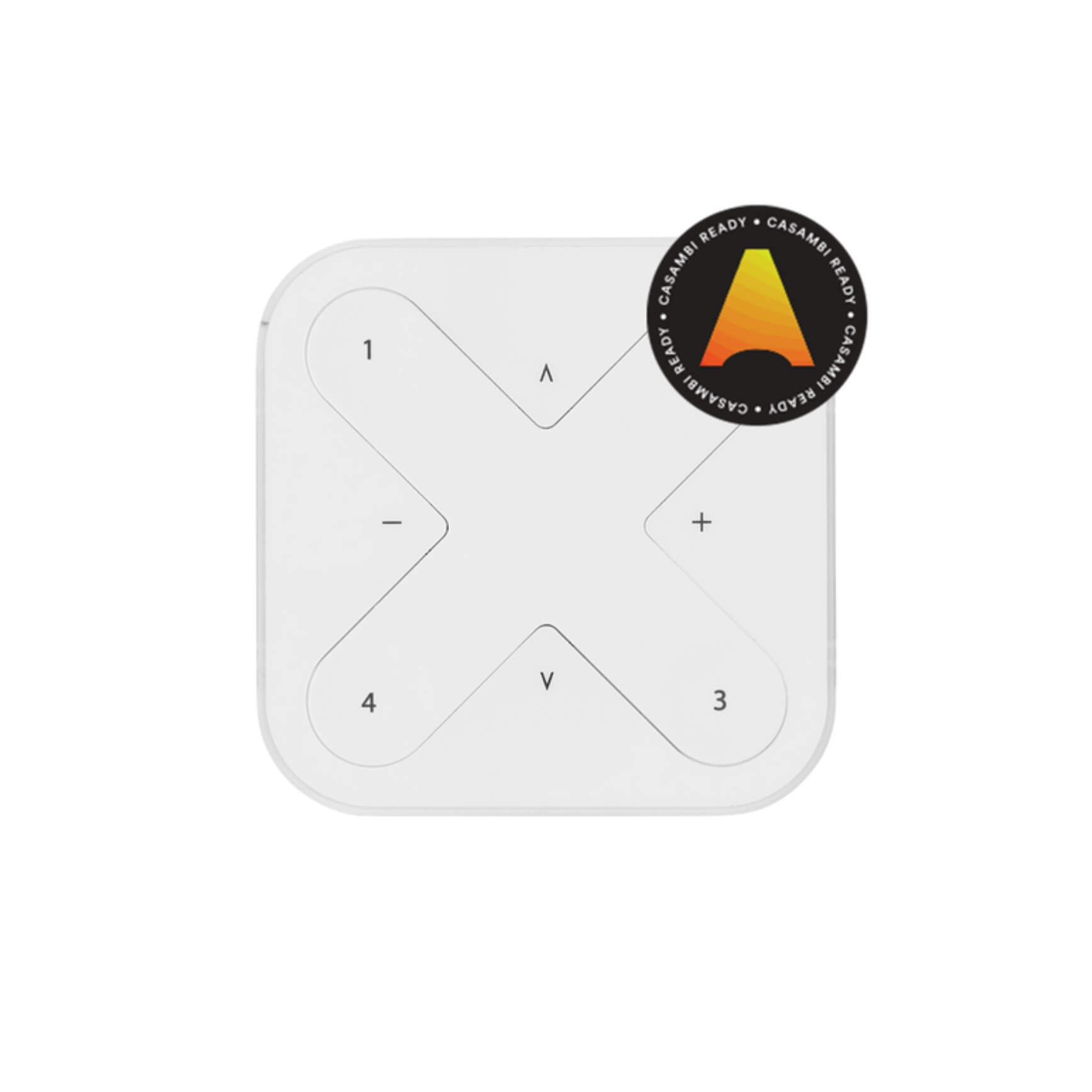
Matter là chuẩn kết nối mới giúp thiết bị nhà thông minh của các hãng khác nhau, từ công tắc, đèn, cảm biến đến khóa cửa, nói chuyện được với nhau mà không cần mua đúng một thương hiệu. Tìm hiểu sâu hơn về chuẩn này tại Matter là gì nếu bạn chưa từng nghe qua. Bạn không cần học lập trình hay đọc tài liệu kỹ thuật để dùng được, nhưng thiết lập nhà thông minh Matter đúng cách ngay từ đầu sẽ giúp bạn tránh phải làm lại từ đầu sau vài tháng. Quy trình gồm 5 bước: chọn nền tảng điều khiển, chuẩn bị phần cứng, ghép nối thiết bị, hẹn giờ tự động hóa, và chia sẻ thiết bị cho người khác trong nhà.
Phần khó nhất không nằm ở thao tác bấm nút. Nó nằm ở bước đầu tiên, lúc bạn còn chưa mua món đồ nào. Nếu đọc xong vẫn còn phân vân nên bắt đầu từ thiết bị nào, bạn có thể xem ngay các sản phẩm Matter đang có tại KNXStore để được tư vấn chọn đúng món phù hợp với nhà mình trước khi xuống tiền.
Bước 1: Chọn Nền Tảng Matter Trước Khi Mua Bất Kỳ Thiết Bị Nào
Bạn nên chọn nền tảng điều khiển chính (Apple Home, Google Home, Amazon Alexa hoặc Samsung SmartThings) trước khi mua bất kỳ thiết bị Matter nào, vì nền tảng đầu tiên đưa vào nhà sẽ quyết định bạn cần mua thêm phần cứng gì.
Đây là điểm nhiều người mới bỏ qua. Họ mua một bóng đèn Matter rồi mới tính xem dùng app gì để điều khiển, trong khi lẽ ra phải làm ngược lại.
Bốn lựa chọn phổ biến nhất hiện nay:
Apple Home: phù hợp nếu nhà bạn đang dùng iPhone, iPad, mạnh về bảo mật và quyền riêng tư. Google Home: ăn nhịp tốt nếu bạn đã có loa Nest hoặc dùng Android, tìm kiếm bằng giọng nói qua Google Assistant rất mượt. Amazon Alexa: hệ sinh thái loa Echo đa dạng nhất, điều khiển bằng giọng nói là thế mạnh. Samsung SmartThings: dải sản phẩm gia dụng riêng của Samsung, phù hợp nếu nhà bạn dùng nhiều thiết bị Samsung.
Ngoài bốn cái tên trên, Home Assistant là phần mềm mã nguồn mở cho người thích tự build hệ thống, còn Tuya cũng vận hành một nền tảng Matter riêng dưới nhiều tên gọi khác nhau tùy hãng bán lẻ.
Về lý thuyết, tất cả nền tảng đều có thể chạy song song trên cùng một thiết bị, gọi là multi-admin, nói kỹ hơn ở Bước 5. Nhưng nền tảng đầu tiên bạn thiết lập sẽ là "nhà chính" và quyết định bạn cần loại hub nào ở bước tiếp theo. Đổi nền tảng chính sau này không phải bất khả thi, nhưng bạn sẽ phải ghép nối lại gần như toàn bộ thiết bị.
Mẹo nhỏ: nếu cả nhà đang dùng lẫn cả iPhone và Android, Google Home hoặc Amazon Alexa thường linh hoạt hơn Apple Home vì không khóa chặt vào một hệ điều hành.
Bước 2: Chuẩn Bị Hub Và Bộ Định Tuyến Thread Tương Thích Với Nền Tảng Đã Chọn
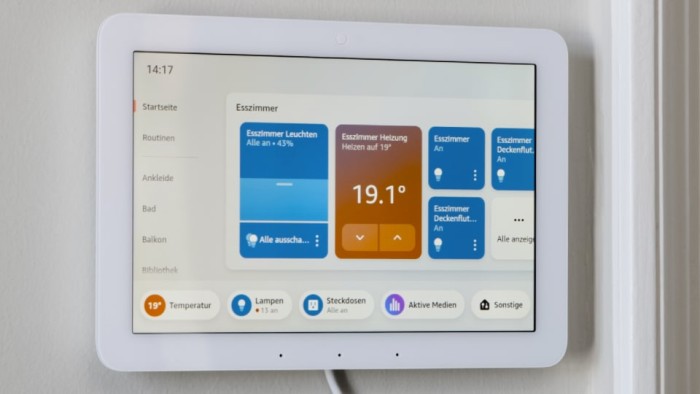
Sau khi chọn xong nền tảng, bạn cần một thiết bị đóng vai trò "bộ não" tại nhà, gọi là Matter Controller, để quản lý và kết nối cục bộ với các thiết bị Matter mà không phụ thuộc vào internet.
Mỗi nền tảng yêu cầu phần cứng riêng để làm Controller:
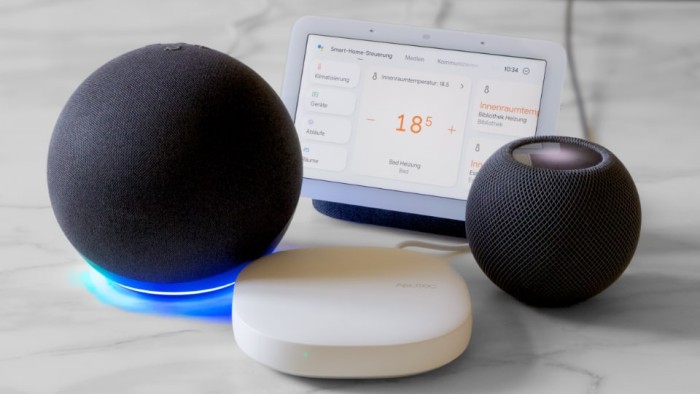
Apple Home: cần iPhone hoặc iPad để khởi tạo ban đầu, cộng với một thiết bị làm hub thường trực như HomePod, HomePod mini hoặc Apple TV 4K. Google Home: dùng loa hoặc màn hình Nest, ví dụ Nest Hub thế hệ 2. Amazon Alexa: dùng loa Echo, ví dụ Echo thế hệ 4 trở lên, hoặc Echo Hub. Samsung SmartThings: dùng SmartThings Station hoặc các thiết bị gia dụng, TV Samsung có tích hợp sẵn tính năng này.
Phân biệt Matter Controller và Matter Bridge
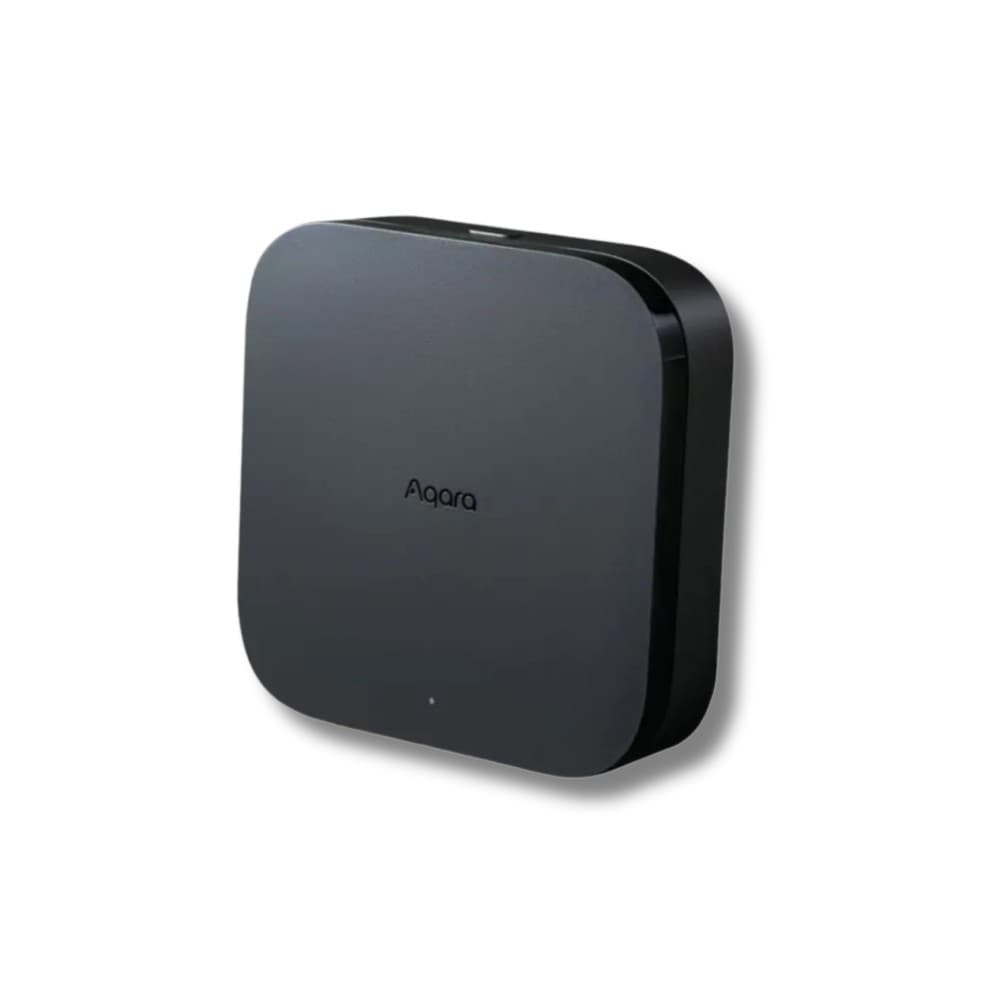
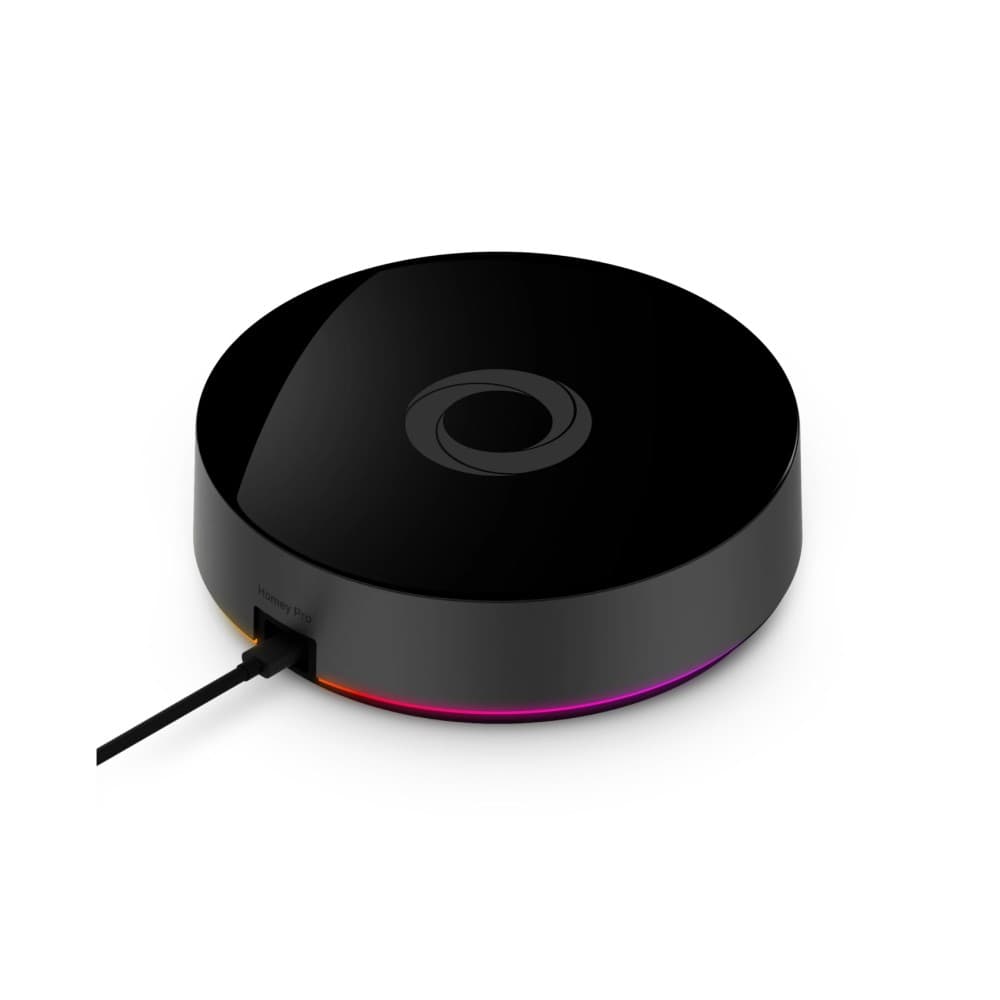
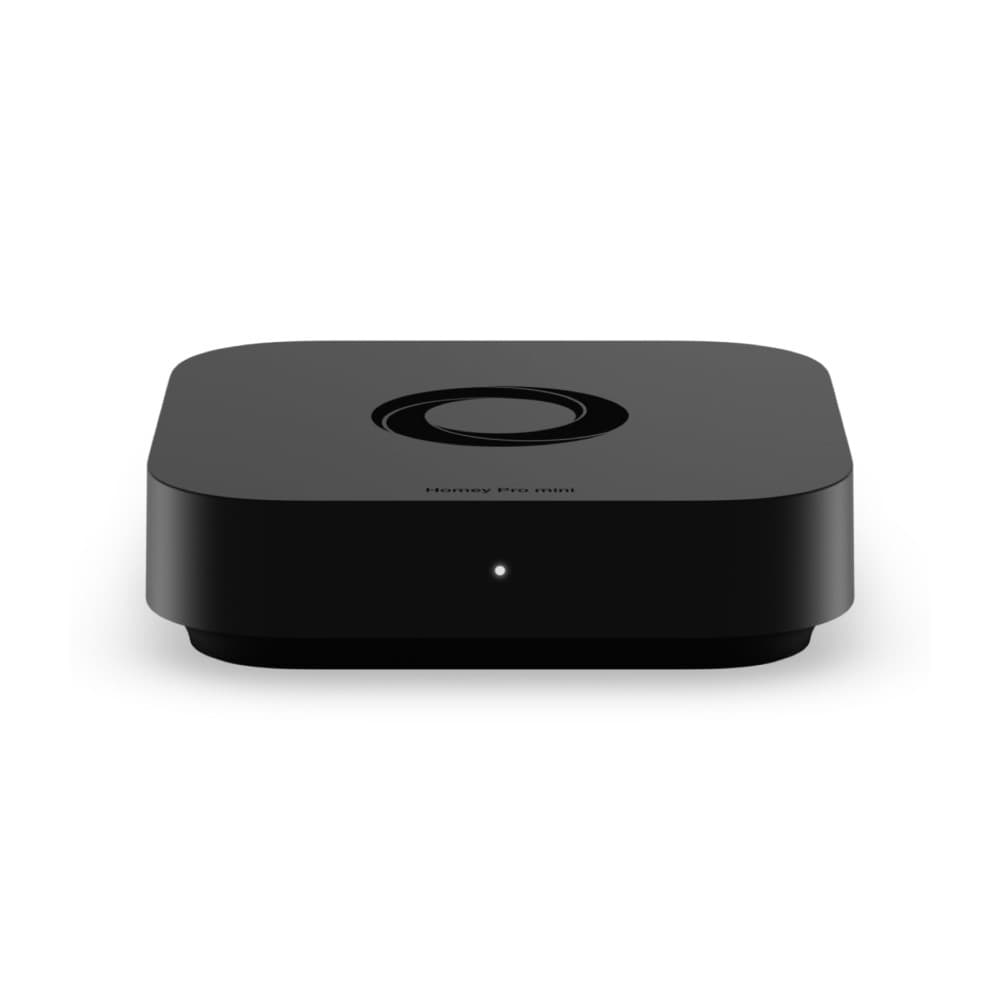
Đừng nhầm hai khái niệm này. Matter Controller là thiết bị điều khiển trung tâm, còn Matter Bridge chỉ đóng vai trò trung gian, chuyển tiếp thiết bị từ một hệ sinh thái khác, ví dụ thiết bị Zigbee đời cũ, sang nền tảng có hỗ trợ Matter. Một hub nhà thông minh như Aqara Hub M3 hay Homey Pro thường làm cả hai việc cùng lúc: vừa là Controller, vừa là Bridge cho các thiết bị Zigbee bạn đã mua từ trước.
Thread là gì và khi nào bạn cần bộ định tuyến Thread
Thread là một chuẩn kết nối không dây tiêu thụ điện rất thấp, dùng cho các thiết bị chạy pin như cảm biến cửa, cảm biến chuyển động, khóa cửa thông minh. Nếu sản phẩm bạn mua ghi "Matter over Thread", bạn bắt buộc phải có một bộ định tuyến Thread, gọi là Thread Border Router, trong nhà, nếu không thiết bị sẽ ghép nối xong rồi nằm im, không nhận lệnh.
Tin tốt là bạn có thể đã sở hữu một thiết bị làm được việc này mà không biết:
| Thiết bị | Có Thread Border Router không |
|---|---|
| HomePod mini, HomePod (thế hệ 2) | Có |
| Apple TV 4K (thế hệ 3, bản Wi-Fi + Ethernet) | Có, riêng bản thế hệ 2 thì không |
| Google Nest Hub (thế hệ 2) | Có |
| Amazon Echo (thế hệ 4), Echo Hub | Có |
| Samsung SmartThings Station | Có |
Lưu ý nhỏ ở đây hay bị nhầm: không phải mọi Apple TV 4K đều làm được Thread Border Router, chỉ bản thế hệ 3 trở lên mới có. Nếu bạn đang định mua Apple TV chỉ để làm việc này, kiểm tra kỹ thế hệ trước khi đặt hàng. Nếu đang phân vân nên chọn thiết bị nào trong nhà làm Border Router, so sánh HomePod mini, Apple TV và Nest Hub khi làm Thread Border Router có bảng đối chiếu chi tiết hơn, còn cách đặt vị trí sao cho vùng phủ tốt nhất xem tại cách bố trí Thread Border Router và Thread Mesh Extender.
Từ năm 2024, chuẩn Thread 1.4 cho phép các bộ định tuyến từ nhiều hãng khác nhau dùng chung một mạng lưới thay vì mỗi hãng tạo một mạng riêng biệt. Nhưng trong thực tế, mức độ tương thích chéo giữa các hãng vẫn chưa đồng đều, Apple thường khó ghép chung với thiết bị ngoài hệ sinh thái hơn Google hay Samsung. Vì vậy lời khuyên thực tế là ưu tiên dùng hub và bộ định tuyến Thread từ cùng một nhà cung cấp nếu có thể, để tránh mạng lưới chập chờn. Nếu chưa quen thiết bị nào phù hợp, Top 7 bộ điều khiển trung tâm nhà thông minh Matter tổng hợp sẵn các lựa chọn phổ biến.
Bước 3: Quét Mã QR Để Ghép Nối Thiết Bị Vào Matter Fabric
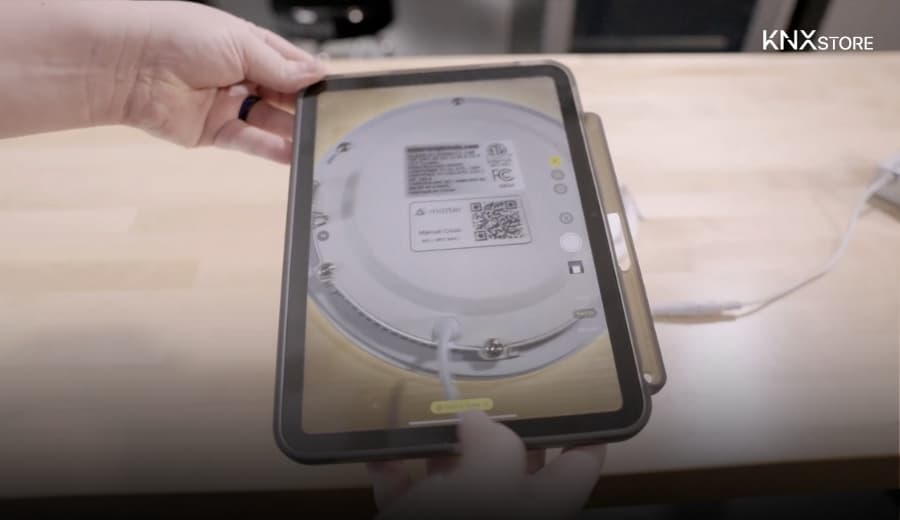
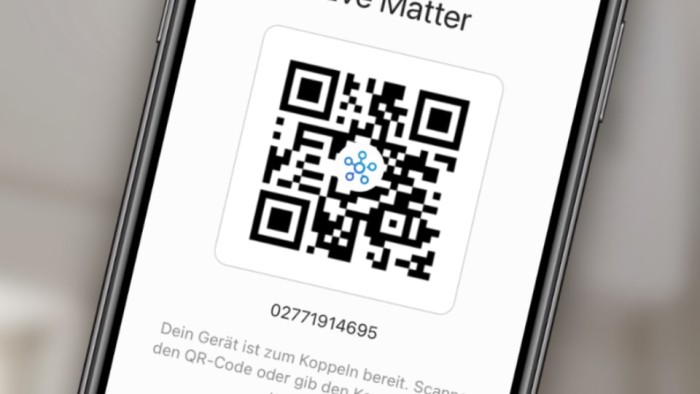
Khi hub và bộ định tuyến Thread đã sẵn sàng, bạn thêm thiết bị mới bằng cách mở app của nền tảng đã chọn và quét mã QR in trên thân thiết bị, trên hộp hoặc trong tờ hướng dẫn đi kèm.
Quy trình thường diễn ra theo thứ tự sau:
- Mở app, chọn thêm thiết bị mới, đưa camera điện thoại quét mã QR.
- Thiết bị nhận thông tin để kết nối vào mạng Wi-Fi nhà bạn, hoặc vào mạng Thread nếu là thiết bị chạy pin.
- Bạn đặt tên cho thiết bị và chọn phòng, để sau này gọi lệnh dễ hơn, ví dụ "tắt đèn phòng khách".
- Nếu thiết bị là một Bridge có nhiều thiết bị con bên trong, app sẽ lặp lại bước gán phòng cho từng thiết bị con cho đến khi xong hết.
Sau khi hoàn tất, thiết bị nằm trong một mạng lưới liên lạc mã hóa gọi là Matter Fabric. Hiểu đơn giản, Fabric giống như một nhóm chat riêng tư mà chỉ thiết bị và app của bạn mới đọc được nội dung trao đổi, người ngoài không can thiệp vào được.
Lỗi hay gặp ở bước này: quét QR xong nhưng thiết bị không hiện trong app. Thường do hai nguyên nhân: điện thoại chưa bật Bluetooth, hoặc thiết bị Thread chưa nằm trong vùng phủ sóng của bộ định tuyến Thread bạn vừa chuẩn bị ở Bước 2. Di chuyển thiết bị lại gần hub hơn khi ghép nối lần đầu, sau đó mới lắp vào vị trí cố định. Nếu mạng Thread trong nhà vẫn chập chờn sau khi ghép nối, tham khảo thêm 10 bí quyết để sở hữu mạng Thread ổn định.

Bước 4: Hẹn Giờ Tự Động Để Thiết Bị Tự Vận Hành Theo Lịch Hoặc Cảm Biến
Sau khi ghép nối xong, bạn đã có thể bật tắt thiết bị trực tiếp qua app hoặc ra lệnh bằng giọng nói cho Siri, Google Assistant hay Alexa. Nhưng để nhà thực sự "thông minh", bạn cần thiết lập thêm các kịch bản tự động, thường gọi là Automation, Routine hoặc Flow tùy app.
Khác với điều khiển trực tiếp, bạn bấm nút đèn bật, tự động hóa nghĩa là hệ thống tự làm việc đó thay bạn dựa trên điều kiện đặt sẵn. Vài ví dụ thực tế:
Rèm tự đóng lúc 6 giờ chiều mỗi ngày. Đèn hành lang tự bật khi cảm biến chuyển động phát hiện có người, và tự tắt sau 2 phút không có chuyển động. Điều hòa tự giảm nhiệt độ khi mọi người trong nhà đã rời khỏi nhà, dựa trên vị trí điện thoại.
Việc tạo Automation thường nằm ở mục riêng trong app, tách biệt với màn hình bật/tắt thiết bị thông thường. Bạn chọn điều kiện kích hoạt (giờ, cảm biến, vị trí), sau đó chọn hành động tương ứng.
Có một giới hạn cần biết thẳng từ đầu: với những tính năng chuyên sâu mà chuẩn Matter chưa hỗ trợ hết, ví dụ quản lý vân tay trên khóa cửa thông minh hoặc lên lịch sưởi phức tạp theo nhiều mốc nhiệt độ trong ngày, bạn vẫn cần cài thêm app riêng của hãng sản xuất thiết bị đó. Matter giúp các thiết bị nói chuyện được với nhau ở mức cơ bản, nhưng không thay thế hoàn toàn app gốc trong mọi trường hợp.
Bước 5: Chia Sẻ Thiết Bị Cho Nền Tảng Khác Qua Multi-Admin Mode
Bạn có thể cho một thiết bị Matter hoạt động đồng thời trên nhiều nền tảng khác nhau, ví dụ vừa điều khiển được qua Apple Home vừa qua Google Home, bằng tính năng gọi là Multi-Admin Mode.
Lý do cần đến tính năng này: mỗi hệ sinh thái khi thiết lập sẽ tạo ra một Matter Fabric riêng, giống như mỗi nhà tạo một nhóm chat mã hóa của riêng mình. Các nhóm chat này không tự động nhìn thấy nhau. Nếu các thành viên trong nhà mỗi người quen dùng một hệ sinh thái khác nhau, người dùng iPhone, người dùng Android, bạn cần chia sẻ thiết bị để ai cũng điều khiển được từ app quen thuộc của mình.
Cách kích hoạt chia sẻ thường gồm 3 bước:
- Vào phần cài đặt của thiết bị trong app gốc, app bạn dùng để ghép nối đầu tiên, tìm mục "Pairing mode" hoặc "Sử dụng với hệ thống khác".
- App sẽ tạo ra một mã thiết lập tạm thời, mới hoàn toàn so với mã QR ban đầu.
- Mở app của hệ sinh thái thứ hai, ví dụ Google Home nếu thiết bị gốc đang nằm trong Apple Home, quét mã tạm thời này để thêm thiết bị vào Fabric mới.
Lưu ý quan trọng: bạn chỉ chia sẻ được các thiết bị đầu cuối như đèn, ổ cắm, cảm biến, công tắc. Các thiết bị đóng vai trò Hub hoặc loa trung tâm như HomePod hay loa Google thì không chia sẻ được giữa các Fabric để dùng chung tính năng kiểu phát nhạc đồng thời nhiều phòng. Đây cũng là lý do Bước 1, chọn nền tảng chính, quan trọng hơn nhiều người nghĩ: bạn không đổi qua đổi lại loa trung tâm dễ dàng như đổi một bóng đèn. Nếu nhà bạn dùng nhiều hệ sinh thái và muốn một điểm điều phối trung lập, Homey giới thiệu phiên bản Self-Hosted Server là một hướng tham khảo.
Tổng Hợp 5 Bước Và Lỗi Thường Gặp Khi Mới Bắt Đầu
Tóm gọn lại quy trình thiết lập nhà thông minh Matter:
| Bước | Việc cần làm |
|---|---|
| 1 | Chọn nền tảng chính: Apple Home, Google Home, Alexa hoặc SmartThings |
| 2 | Chuẩn bị hub (Matter Controller) và bộ định tuyến Thread phù hợp |
| 3 | Quét mã QR để ghép nối từng thiết bị vào Matter Fabric |
| 4 | Tạo Automation để thiết bị tự vận hành theo lịch hoặc cảm biến |
| 5 | Dùng Multi-Admin Mode nếu cần chia sẻ thiết bị cho nền tảng khác |
Ba lỗi phổ biến nhất người mới hay mắc:
Mua thiết bị trước, tính nền tảng sau. Hậu quả là phát hiện ra thiết bị không tương thích tốt với hệ sinh thái mình đang dùng, hoặc phải mua thêm hub không cần thiết. Bỏ qua bộ định tuyến Thread. Mua cảm biến hay khóa cửa chạy Thread mà nhà chưa có thiết bị nào làm Border Router, kết quả là ghép nối xong nhưng thiết bị không phản hồi. Trộn bộ định tuyến Thread của nhiều hãng khác nhau ngay từ đầu. Dù Thread 1.4 đã cải thiện khả năng tương thích chéo, mạng lưới vẫn ổn định hơn nhiều nếu ưu tiên cùng một hãng, ít nhất là trong giai đoạn đầu mới làm quen. Nếu muốn tham khảo thiết bị nào tương thích tốt trước khi mua, xem thêm tại Thiết Bị Tương Thích Matter.