RemotecMXT-300
Bộ điều khiển máy lạnh Matter IR Remotec – MXT-3001.890.000 đ
Brand: Elsner
45.760.000đ
Xuất xứ: DE
SKU: 71256
 Home Assistant
Danh mục: Điều khiển Matter, Gateway Matter
Elsner KNX Matter Server 71256 là thiết bị gateway lắp trong tủ điện, có nhiệm vụ kết nối hệ thống KNX chuyên nghiệp với các nền tảng nhà thông minh hiện đại như Apple Home, Google Home, Amazon Alexa và Samsung SmartThings thông qua giao thức Matter (chuẩn kết nối mở được Apple, Google, Amazon và hơn 600 công ty smarthome cùng phát triển). Thiết bị được phát triển bởi 1Home và phân phối chính hãng tại Việt Nam qua KNXStore.vn.
Dùng trong trường hợp nào:
Không phù hợp khi:
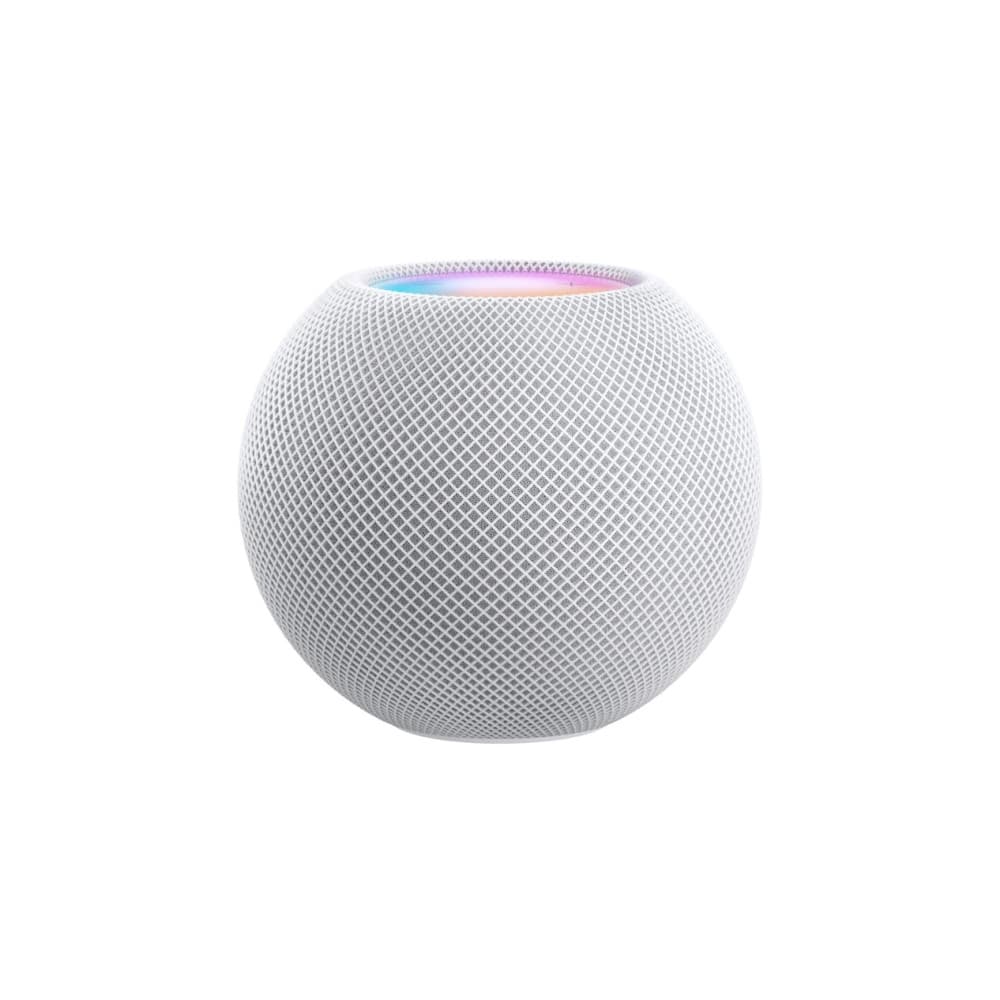
Lưu ý trước khi mua: Các nền tảng như Apple Home và Google Home yêu cầu có hub Matter riêng phía nền tảng (Apple TV 4K, HomePod mini, hoặc Google Nest Hub thế hệ 2 trở lên) để Matter hoạt động cục bộ. Đây là yêu cầu từ phía Apple và Google, không phải từ KNX Matter Server.
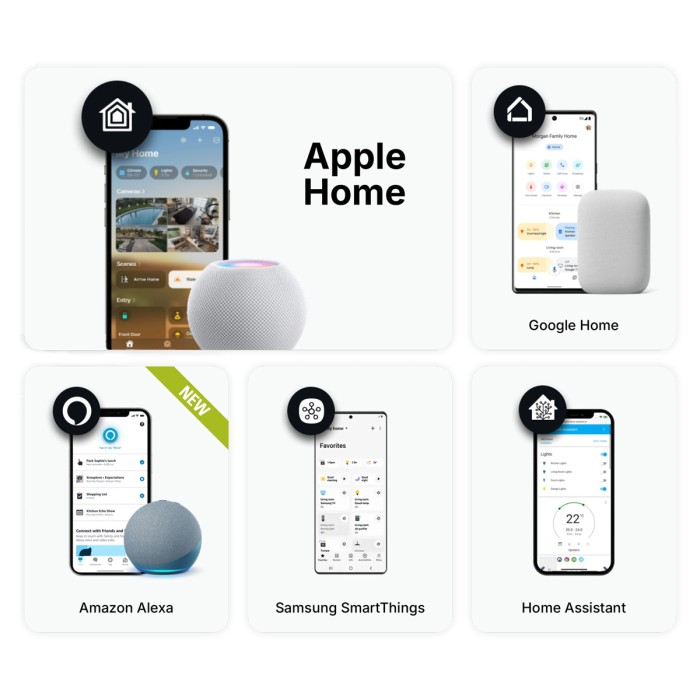
| Voice Assistant | Hỗ trợ | Ghi chú |
|---|---|---|
| Siri (Apple Home) | Có | Qua Matter, cần Apple TV 4K, HomePod mini hoặc iPad cố định làm Matter hub |
| Google Assistant | Có | Qua Matter, cần Google Nest Hub thế hệ 2 trở lên làm Matter hub |
| Amazon Alexa | Có | Qua Matter, đã hỗ trợ chính thức từ 1Home v4.1 |
| Siri Shortcuts | Có | Điều khiển thiết bị KNX qua lệnh tắt bật đơn giản, không phải Apple HomeKit |
| Nền tảng | Hỗ trợ | Cách kết nối | Ghi chú |
|---|---|---|---|
| Apple Home | Có | Qua Matter | Cần Matter hub phía Apple |
| Google Home | Có | Qua Matter | Cần Matter hub phía Google |
| Amazon Alexa | Có | Qua Matter | Hỗ trợ chính thức |
| Samsung SmartThings | Có (Beta) | Qua Matter | Đang trong giai đoạn thử nghiệm, có thể còn giới hạn tính năng |
| Home Assistant | Có (Beta) | Qua Matter | Đang trong giai đoạn thử nghiệm |
| Loxone | Có | Kết nối trực tiếp qua Miniserver API | Từ 1Home v4.1, tháng 7/2025 |
| Crestron Home | Có | Kết nối trực tiếp qua API | Từ 1Home v4.1, tháng 7/2025 |
Lưu ý quan trọng:
Toàn bộ quá trình cài đặt thực hiện qua trình duyệt web, không cần phần mềm chuyên biệt ngoài ETS nếu bạn muốn import file dự án có sẵn.
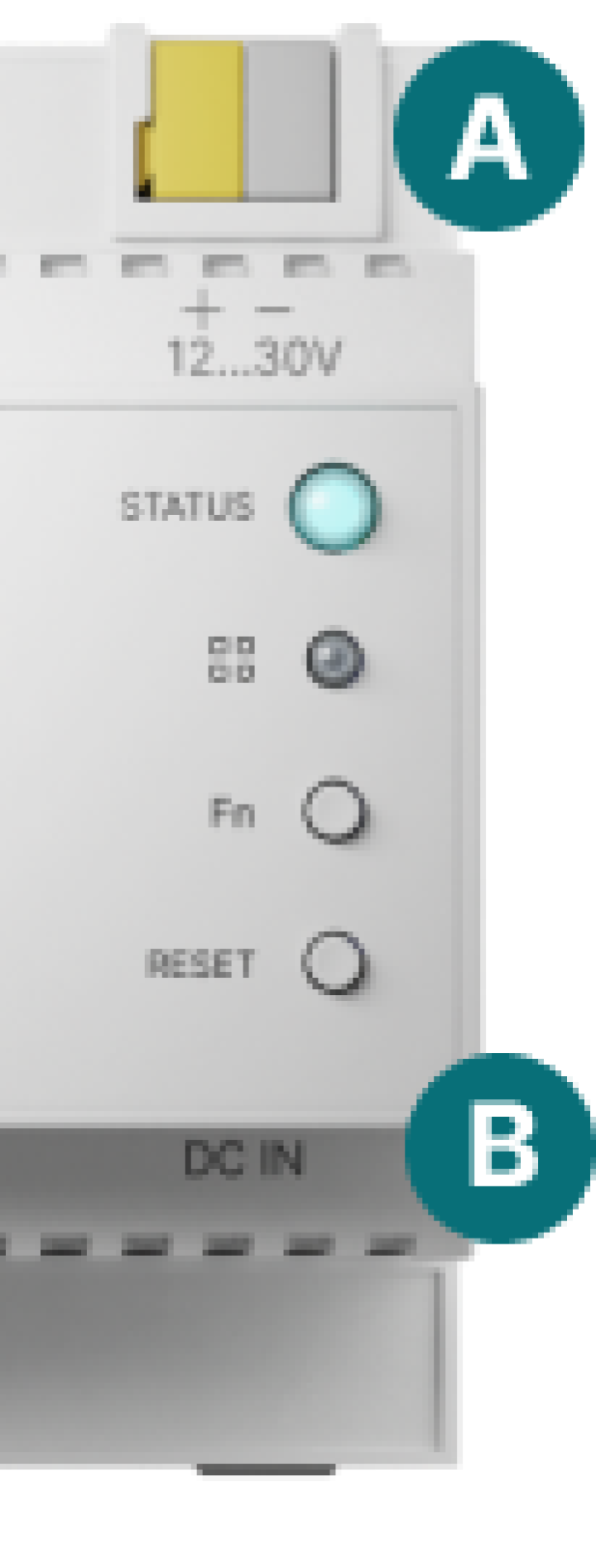
Có 2 cách cấp nguồn cho KNX Matter Server, chọn một trong hai tùy theo cấu hình tủ điện:
Cách A — Qua nguồn phụ (Auxiliary power): Dùng chân vàng và xám để kết nối vào nguồn phụ. Ở 30V DC, thiết bị tiêu thụ 70-100mA trong điều kiện bình thường và tối đa 170mA khi tải cao. Lưu ý: nếu nguồn phụ không đủ công suất cho toàn bộ thiết bị trong tủ, có thể gây hoạt động không ổn định.
Cách B — Qua nguồn DC riêng: Cắm nguồn adapter 12V DC, jack 2.1mm, tối thiểu 1A/12W vào cổng DC IN trên thiết bị. Đây là lựa chọn an toàn hơn khi nguồn bus KNX hoặc nguồn phụ không đủ công suất dự phòng.
Sau khi cấp nguồn, cắm cáp Ethernet vào cổng RJ45. Khi đèn STATUS LED chuyển sang xanh liên tục, thiết bị đã khởi động thành công và sẵn sàng truy cập.
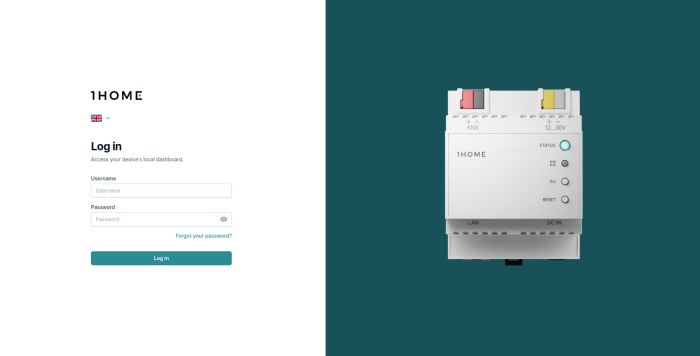
Từ máy tính hoặc laptop kết nối cùng mạng nội bộ, mở trình duyệt và nhập địa chỉ 1home.local. Trang đăng nhập dashboard sẽ hiển thị.
Tên đăng nhập và mật khẩu mặc định được in trên nhãn dán kèm theo thiết bị trong hộp. Nên đổi mật khẩu ngay sau lần đăng nhập đầu tiên để đảm bảo bảo mật.
Nếu không truy cập được 1home.local, kiểm tra lại thiết bị có kết nối cùng mạng với máy tính không, hoặc thử nhập trực tiếp địa chỉ IP của thiết bị trên trình duyệt.
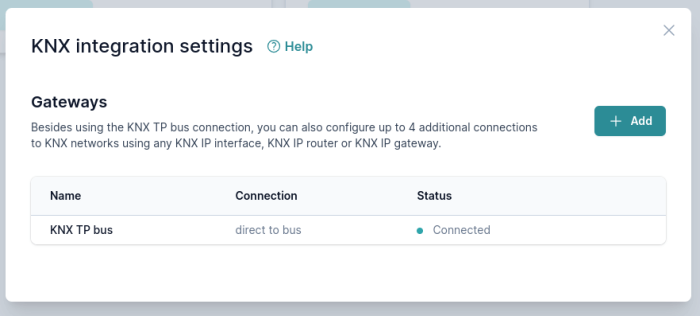
Kiểm tra kết nối KNX: Thiết bị tự động nhận kết nối KNX bus qua chân đỏ và đen ngay sau khi cấp nguồn — không cần cấu hình thêm. Vào Integrations → KNX trong dashboard để kiểm tra trạng thái kết nối. Nếu hiển thị trạng thái kết nối thành công, bạn có thể tiến hành thêm thiết bị.
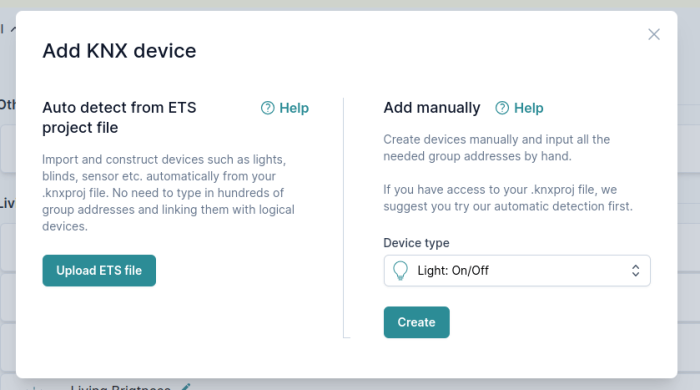
Thêm thiết bị KNX theo 2 cách:
Cách 1 Import file ETS (.knxproj): Tải lên file dự án ETS, hệ thống tự động nhận diện toàn bộ thiết bị và địa chỉ nhóm. Sau khi import xong, bạn vẫn có thể chỉnh sửa hoặc bổ sung thiết bị chưa được nhận diện. Đây là cách nhanh nhất cho công trình đã có file ETS đầy đủ.
Cách 2 Thêm thủ công: Nhập địa chỉ nhóm từng thiết bị một trực tiếp trên dashboard. Dùng khi không có file ETS hoặc một số thiết bị không được auto-detect.
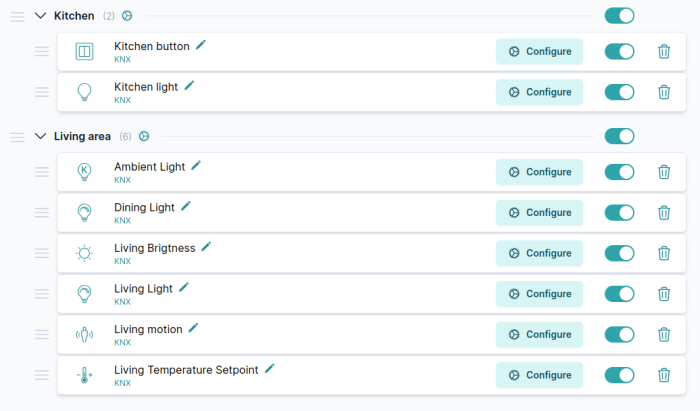
Sau khi thêm thiết bị, danh sách hiển thị đầy đủ trong dashboard. Dùng nút toggle bên phải mỗi thiết bị để chọn thiết bị nào sẽ được bridge sang Matter. Thiết bị không cần bridge nên xóa khỏi dashboard để giữ hệ thống gọn và dễ quản lý.
Bật chế độ ghép cặp: Vào Integrations → Matter Bridge → Configure trong dashboard. Chế độ ghép cặp tự động bật khi thiết bị khởi động nhưng tự tắt sau 15 phút vì lý do bảo mật. Nếu đã quá 15 phút kể từ khi khởi động, vào lại bước này để bật lại trước khi quét.
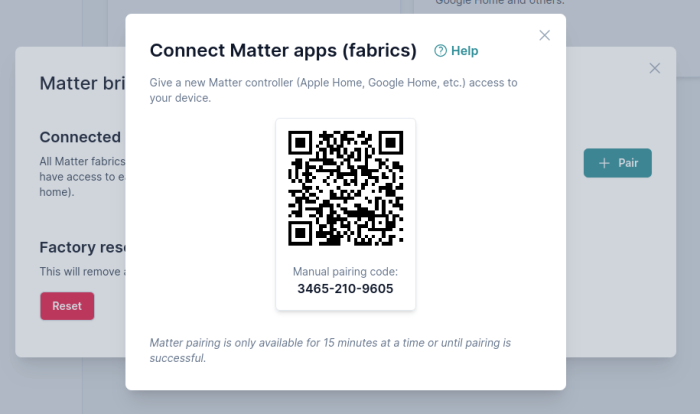
Dưới mục "Connected apps (fabrics)", nhấn nút Pair và làm theo hướng dẫn trên màn hình cho đến khi QR code xuất hiện.
Quét QR code: Mở app Apple Home, Google Home hoặc Alexa trên điện thoại và quét QR code hiển thị trên dashboard. Ngoài ra, bạn cũng có thể quét QR code in sẵn trên nhãn kèm theo thiết bị trong hộp — tiện hơn nếu điện thoại và laptop không ở gần nhau.
Tất cả nền tảng Matter đều có quy trình ghép cặp tương tự nhau. Sau khi quét thành công, thiết bị KNX xuất hiện ngay trong app và sẵn sàng điều khiển.
Lưu ý: Tất cả nền tảng Matter đều yêu cầu có hub vật lý trong nhà (Apple TV 4K, HomePod mini, Google Nest Hub...) để Matter hoạt động cục bộ. Đây là bước bắt buộc từ phía các nền tảng, không phải từ KNX Matter Server.
Sau khi hoàn tất, nếu cần truy cập và chỉnh sửa cấu hình từ xa, vào remote.1home.io và làm theo hướng dẫn Remote Access.
Thiết bị tương tự và cùng danh mục — cuộn ngang để xem thêm